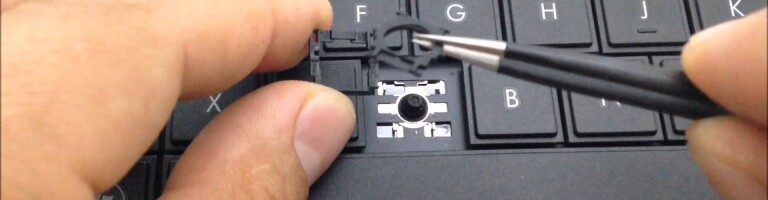

Продолжайте пользоваться клавиатурой, если она печатает без ошибок. Если при этом стерлись надписи или повреждены съемные колпачки, можно заменить колпачки на подходящие к вашей модели и оставить саму клавиатуру. Если приходится добавлять пропущенные буквы или удалять лишние, проверьте питание, подключение и компьютер. Когда после этих проверок ошибки повторяются, сравните ремонт с покупкой новой клавиатуры.
Какие признаки требуют проверки клавиатуры
Если буквы пропускаются, повторяются или клавиатура теряет связь с компьютером, проверьте ее работу. Если стерлись только надписи, а каждое нажатие дает нужную букву, решите, мешает ли это вам печатать. Возраст клавиатуры сам по себе не показывает, пора ли ее менять.
Допустим, на клавише «А» стерлась надпись, а в тексте иногда пропадает эта буква. Это две отдельные проблемы. Подходящий колпачок вернет читаемость, но причину пропуска нужно выяснить отдельно.
Запишите, что происходит, когда вы печатаете:
- Буква появляется не при каждом нажатии: повторите набор слов с этой буквой.
- Вместо одной буквы появляются две: отметьте, на каких клавишах это происходит.
- Клавиатура совсем перестает печатать: проверьте питание и подключение к компьютеру.
- Надписи стерлись, но текст набирается правильно: решите, мешают ли они работе.
Такое описание пригодится и при проверке, и при обращении в ремонт. Формулировка «пропадает буква при коротком нажатии» дает больше пользы, чем общее впечатление, что клавиатура износилась.
Как проверить питание и подключение
Сначала проверьте, хватает ли клавиатуре питания и хорошо ли она подключена. Зарядите беспроводную модель либо установите свежие батарейки. Осмотрите кабель: нет ли заметных повреждений. Посмотрите, не мешает ли клавише видимая грязь; очищайте клавиатуру способом из руководства своей модели.
Для USB-подключения выполните шаги по порядку:
- Отключите клавиатуру, немного подождите и подключите снова.
- Попробуйте другой USB-порт, то есть разъем компьютера.
- Если используете USB-хаб, устройство с дополнительными USB-портами, подключите клавиатуру прямо к компьютеру.
- После каждого изменения повторяйте действие, при котором возникала ошибка.
Если без хаба или в другом порту буквы перестали пропадать, пока пользуйтесь этим подключением. Продолжите проверять прежний порт или USB-хаб: причина могла быть в них.
Если клавиатура работает без провода
USB-ресивер, небольшой приемник сигнала клавиатуры, переподключите прямо в другой USB-порт. При Bluetooth проверьте, включена ли связь на компьютере. Переведите клавиатуру в режим сопряжения, чтобы компьютер мог установить с ней соединение; нужное действие указано в руководстве модели.
Если соединение не восстановилось, удалите клавиатуру из списка Bluetooth и добавьте снова. При этом вновь включите на ней режим сопряжения.
Что покажет другой компьютер
Подключите ту же клавиатуру к другому совместимому компьютеру и наберите слова, в которых пропадали или повторялись буквы. Установите отдельный драйвер, программу для работы устройства, только если он требуется этой модели.
Если на втором компьютере ошибок нет, дальше проверьте настройки и подключение первого. Одна удачная проба еще не доказывает исправность клавиатуры. Если непостоянный сбой сейчас не повторяется, продолжайте наблюдать и запишите, при каких действиях он вернется. При повторе на обоих компьютерах нужна диагностика клавиатуры; какая именно деталь требует ремонта, эта проба не показывает.
Какие настройки Windows могут вернуть нормальный ввод
При пропусках коротких нажатий проверьте фильтрацию ввода, а если печатаются не те буквы, выберите нужную установленную раскладку. В Windows 10 и 11 фильтрация ввода, или Filter Keys, может игнорировать короткие и повторные нажатия: вы нажали клавишу, но Windows не добавила букву в текст.
Нажмите Windows+U и откройте параметры клавиатуры в специальных возможностях. Если фильтрация включена, хотя вы не собирались ею пользоваться, временно отключите ее и наберите те же слова. Если эта функция помогает вам печатать, оставьте нужные вам настройки.
Допустим, после изменения настройки буква «А» из нашего примера больше не пропадает. Продолжите обычную работу и понаблюдайте, вернутся ли пропуски. Стертую надпись оценивайте отдельно от этой ошибки.
Если вместо нужных букв появляются другие символы, нажмите Windows+Пробел, чтобы переключить установленную раскладку. Это меняет соответствие клавиш символам, язык интерфейса Windows остается прежним. Если установлена одна раскладка, переключать нечего.
Если эти действия не помогли, клавиатура еще не обязательно сломана. Когда ошибка остается только на первом компьютере, откройте в диспетчере устройств свойства клавиатуры, выберите «Драйвер», затем «Обновить драйвер». Следуйте подсказкам Windows.
Когда продолжать пользоваться клавиатурой, ремонтировать или менять
Если ошибки исчезли и при обычной работе не возвращаются, продолжайте пользоваться клавиатурой. Если они повторяются на разных компьютерах при правильном подключении, обратитесь в сервис для диагностики. Передайте описание ошибки и результаты проверок, чтобы мастер мог разобраться в причине и предложить ремонт.
Дальнейшее действие зависит от результата:
- Все нужные клавиши работают, внешний вид устраивает: пользуйтесь клавиатурой дальше.
- Буквы появляются правильно, мешает только поврежденный или нечитаемый съемный колпачок: подберите совместимый колпачок.
- Ремонт восстановит нужные функции, его стоимость и срок подходят: можно отремонтировать клавиатуру.
- Восстановить нужные функции нельзя или условия ремонта не подходят: выбирайте новую клавиатуру.
Для сравнения нужны диагноз, доступность детали, стоимость и срок ремонта. Сравните, какие нужные вам функции вернет ремонт и какие даст подходящая новая клавиатура. Затем сопоставьте расходы и время: сколько придется ждать ремонта и когда сможете пользоваться заменой.
Если клавиатура куплена на маркетплейсе Ozon, гарантия еще действует и покрывает ваш случай, сначала обратитесь по гарантии, прежде чем оплачивать ремонт. Куда обращаться, определяют условия гарантии конкретного товара.
Как сохранить нужные клавиши при замене
Новую клавиатуру выбирайте по нужным клавишам и их расположению. Вводите ли вы числа на цифровом блоке клавиатуры, пользуетесь ли стрелками, Delete, Home и End? Запишите, какие клавиши нужны вам под рукой.
Обозначения вроде 60% или 75% примерно показывают, какие клавиши и их группы есть у клавиатуры, а не ширину корпуса в процентах. Даже при одинаковом обозначении клавиши могут различаться. Сравните их расположение на изображениях, а размеры корпуса посмотрите в описании. Ради места на столе иногда приходится привыкать к другому расположению клавиш.
Если вам подходит проводная клавиатура, на Ozon сравните модели по нужным клавишам и размерам корпуса. По изображениям сопоставьте цифровой блок, стрелки и остальные нужные клавиши; по описаниям проверьте габариты. Выберите несколько моделей, с которыми сможете выполнять привычную работу.
Если клавиатуру нужно переносить и использовать без кабеля, выбирайте замену, которая работает без провода. Проводная модель подойдет только там, где кабель не мешает вашим задачам.
Когда достаточно заменить колпачки
Колпачки, или кейкапы, это наружные детали клавиш с надписями. Их заменяют подходящими съемными колпачками, когда сама клавиатура правильно реагирует на нажатия. Если в примере с «А» пропуски больше не возвращаются, можно заняться надписью. Если ее отсутствие не мешает, менять колпачок необязательно.
Сравните параметры выбранного набора колпачков с параметрами вашей модели клавиатуры:
- Крепление колпачка к механизму клавиши: формы должны совпадать.
- Размеры Enter, Shift, пробела и клавиш нижнего ряда: одного названия формата недостаточно.
- Профиль, то есть форму и высоту колпачков: отдельная деталь должна подходить к соседним клавишам.
- Обозначения символов: в наборе должны быть нужные вам буквы.
MX обозначает распространенный тип крепления с крестовидным стержнем на механизме клавиши. Колпачок должен подходить к этому стержню. У механизмов Topre и Alps крепления другие. Если в описании клавиатуры указан мембранный механизм, ищите набор для этой конструкции и точной модели: колпачки MX большинству таких клавиатур не подходят.
Низкопрофильная клавиатура с невысокими клавишами тоже требует рассчитанного на нее набора. Совпадение крепления еще не заменяет проверку размеров и профиля. Снимайте колпачок только способом из руководства своей клавиатуры.
На Ozon подбирайте кейкапы для клавиатуры по указанным совместимым моделям, креплению, профилю и размерам особых клавиш. Если нужно уточнить совместимость, в вопросе о товаре назовите точную модель клавиатуры и вариант комплекта колпачков.
Если отвечает покупатель, сопоставьте его клавиатуру и набор с вашими. Его удачный опыт не гарантирует совместимость: крепление и размеры должны соответствовать характеристикам и руководству вашей модели.
Как проверить разъем и длину кабеля
Разъем новой проводной клавиатуры должен подходить к порту компьютера, а кабеля должно хватать до места, где вы печатаете. У отобранных моделей посмотрите тип разъема и длину кабеля. Из слова «проводная» нельзя узнать ни то ни другое.
Разъем и длину кабеля сравните по описаниям выбранных моделей в разделе проводных клавиатур Ozon: https://www.ozon.ru/category/provodnye-klaviatury/.
Измерьте путь провода от порта до клавиатуры с учетом системного блока и края стола. Если проверка выявила неисправность используемого порта или USB-хаба, устраните ее: покупка клавиатуры их не починит.
Перед заказом назовите проблему, которую решит покупка. Если после описанных проверок клавиатура стабильно печатает правильно и ею удобно пользоваться, продолжайте на ней работать. Если ошибка вернется, запишите ее и повторите подходящий шаг проверки.